Tests erstellen
Einführung
Um Tests zu erstellen, muss sich dein Konto im Modus „Gruppenkonto“ befinden. Du kannst dein Konto jederzeit auf deiner Kontoseite auf Gruppenkonto umstellen.
Tests sind direkt mit einer Karte verknüpft. Jeder Test gehört zu einer deiner Karten. Wenn du mehrere unterschiedliche Tests für dieselbe Karte anbieten möchtest, erstelle einfach eine Kopie dieser Karte und verknüpfe den neuen Test mit der Kopie.
Tests und Gruppenmitglieder
Tests können von dir selbst sowie von allen Mitgliedern deiner Hauptseite genutzt werden. Jeder, der Mitglied deiner Hauptseite ist, hat Zugriff auf deine vorbereiteten Tests.
Einen Test erstellen
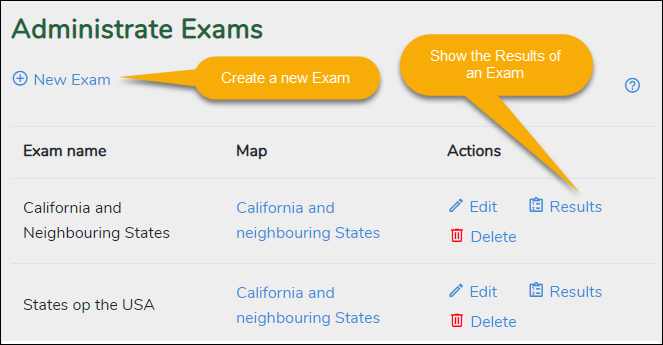
Wähle im Menü Mein TopoMania den Punkt Tests. Es öffnet sich die Übersicht mit deinen bestehenden Tests. Klicke auf den Link „Neuer Test“, um einen Test anzulegen.
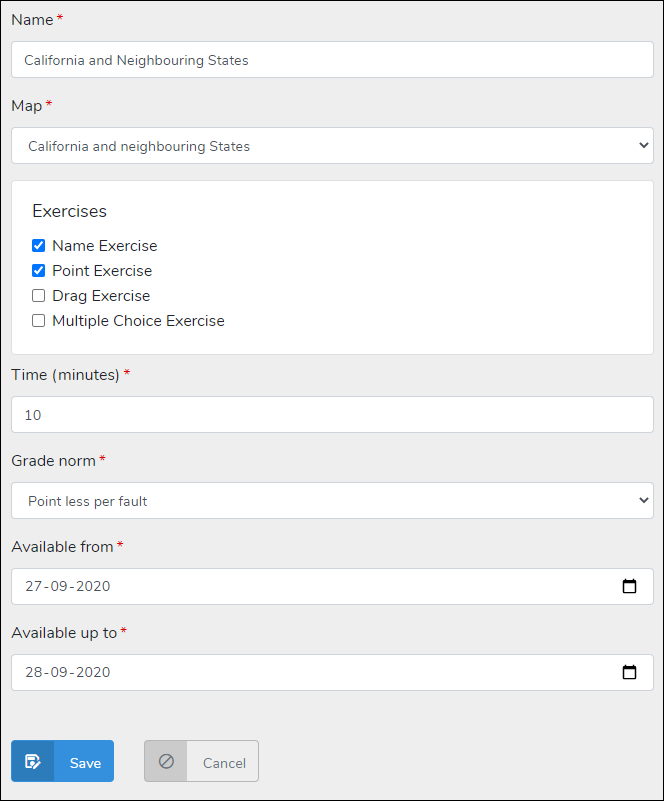
Fülle das Formular mit den Testdetails aus:
Name
Gib einen Namen für den Test ein. Dieser kann vom Namen der Karte abweichen.
Karte
Wähle die Karte aus, für die dieser Test erstellt werden soll.
Übungen
Wähle eine oder mehrere Übungsarten aus. Jede ausgewählte Übung wird Teil des Tests.
Zeit
Lege die Zeitdauer in Minuten fest. Der Benutzer muss den Test innerhalb dieser Frist absolvieren.
Verfügbarkeit
Lege den Zeitraum (Start- und Enddatum) fest, in dem der Test aktiv ist.
Den Test starten
Mitglieder deiner Seite können den Test absolvieren, indem sie deine Seite aufrufen und den Test auswählen. Du kannst ihnen auch direkt den Link zur Kartenseite senden.
Sobald das Mitglied den Test startet, läuft die Zeit: Der Test kann nicht pausiert werden und muss in einem Durchgang absolviert werden. Bei mehreren Übungsteilen gibt es eine kurze Pause zwischen den Abschnitten. Ein Timer zeigt die verbleibende Zeit an. Aufgaben, die nicht innerhalb der Zeit gelöst werden, zählen als Fehler.
Wichtig: Ein laufender Test darf nicht durch Neuladen der Seite oder Zurück-Navigieren im Browser unterbrochen werden. Ein abgebrochener Test kann nur nach einer Freigabe zur Wiederholung erneut gestartet werden.
Die Übungen entsprechen dem regulären Spiel mit folgenden wichtigen Unterschieden:
- Es stehen keine Hinweise zur Verfügung
- Jede Frage muss im ersten Versuch beantwortet werden
- Bei der Namensübung gibt es keine direkte Korrekturhilfe
Nach Abschluss des Tests wird die Note berechnet und angezeigt. Das Ergebnis wird mit detaillierten Angaben wie Fehlern, benötigter Zeit und Datum gespeichert.
Testergebnisse einsehen
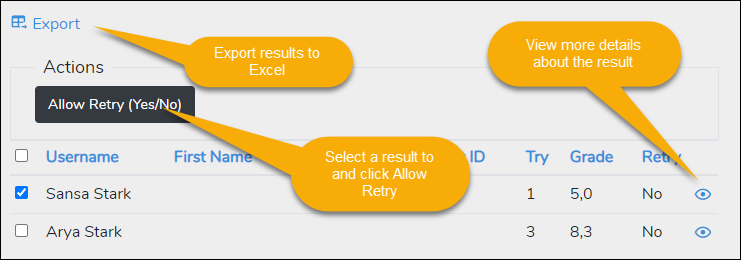
Als Gruppenleiter kannst du die Ergebnisse aller Schüler einsehen, indem du in der Testübersicht auf den Link „Ergebnisse“ klickst. Schüler können ihr eigenes Ergebnis auf der Kartenseite über die Schaltfläche „Ergebnisse“ abrufen.
Test wiederholen
Du kannst einem Schüler eine Wiederholung gewähren, indem du in der Ergebnisliste den entsprechenden Eintrag auswählst und auf die Schaltfläche „Wiederholen“ klickst. Wiederholungen können beliebig oft freigegeben werden.
Ergebnisse nach Excel exportieren
Du kannst die Testergebnisse als Excel-Tabelle exportieren. Nutze dazu den Link „Exportieren“ oberhalb der Ergebnisliste.