Spielen und Üben
Einführung
Bei TopoMania dreht sich alles um das spielerische Entdecken und Üben mit topografischen Karten. Das können Karten sein, die du als Schüler als Aufgabe erhalten hast, oder Karten, die du selbst erstellt hast. In diesem Text erklären wir dir, wie du Karten findest und die Spiele und Übungen optimal nutzt.
Eine Karte finden
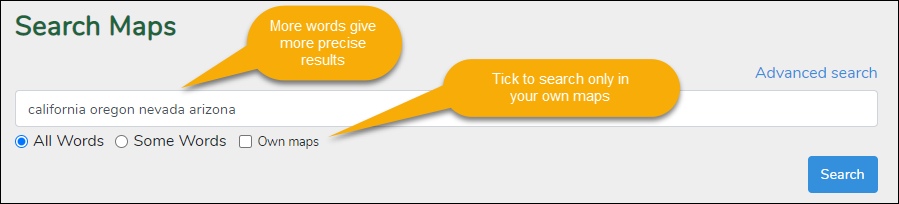
Wenn du nach einer bestimmten Karte suchst, kannst du nach Ländern, Orten oder anderen Elementen suchen, die auf der Karte vorkommen sollen. Wähle im Menü „Karten“ die Option „Karten suchen“.
Je genauer du angibst, was auf der Karte enthalten sein soll, desto präziser sind die Suchergebnisse. Du kannst auch nach Karten suchen, die eines oder mehrere deiner Suchkriterien enthalten. Du kannst nach Karten anderer Benutzer oder gezielt nur nach deinen eigenen Karten suchen.
Erweiterte Suche
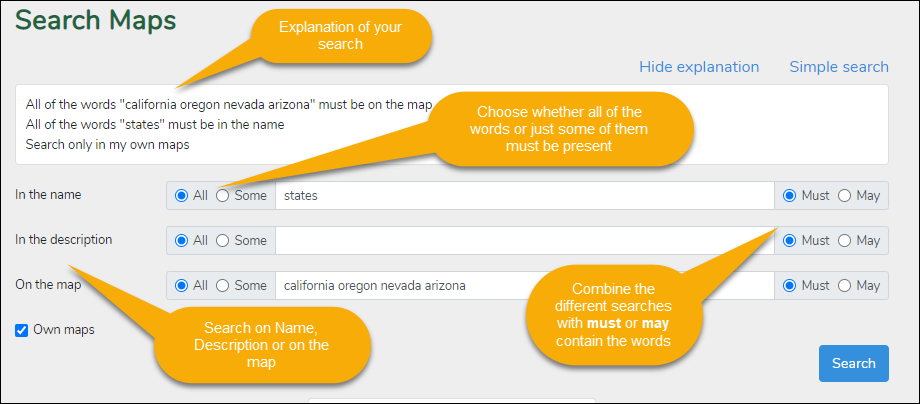
Im erweiterten Suchformular kannst du festlegen, in welchen Teilen der Karte nach deinen Suchbegriffen gesucht werden soll: im Namen, in der Beschreibung oder direkt auf der Karte selbst. Klicke auf den Link Erweiterte Suche, um das erweiterte Formular zu öffnen.
Du kannst nach Wörtern im Namen, in der Beschreibung oder auf der Karte suchen. Zudem kannst du festlegen, ob alle Wörter vorkommen müssen oder nur einige davon.
Der Link „Erklärung“ zeigt dir eine Erläuterung deiner Suchanfrage.
Die Informationsseite einer Karte
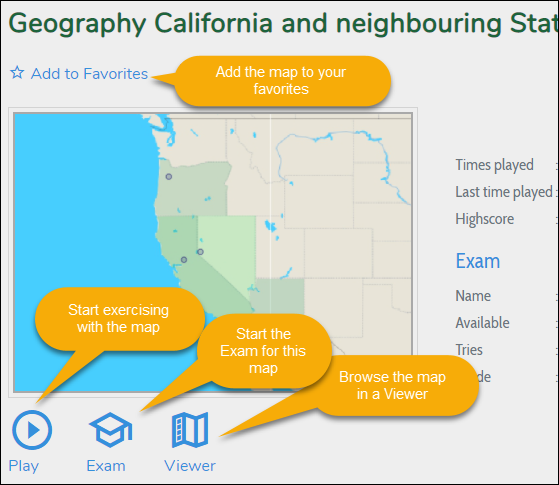
Sobald du eine Karte gefunden hast, kannst du mit dem Üben beginnen. Klicke auf die Karte, um deren Informationsseite zu öffnen. Dort findest du Links zu verschiedenen Aktivitäten, die du mit der Karte starten kannst – darunter das Üben.
Auf der Informationsseite kannst du die Karte auch in einem Viewer ohne Übungsmodus in Ruhe erkunden. Möchtest du eine Karte öfter verwenden, kannst du sie zu deinen Favoriten hinzufügen. Sie erscheint dann direkt auf deinem Dashboard auf der Startseite von TopoMania.
Übungen
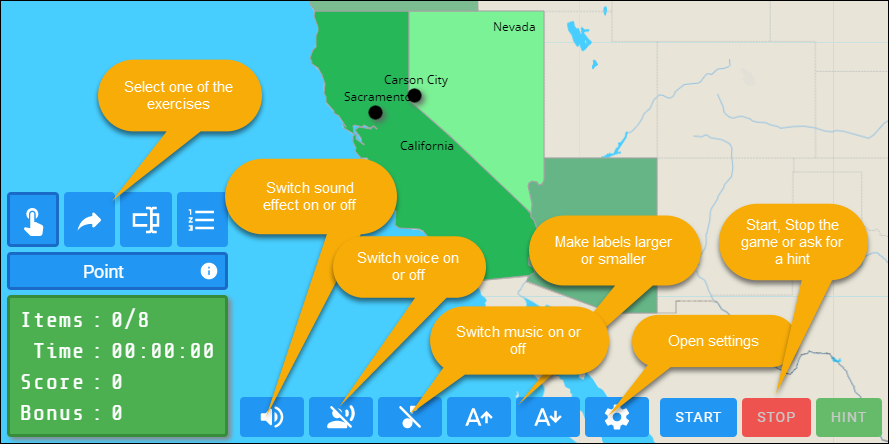
Klicke auf die Schaltfläche „Spielen“, um das Programm mit den Übungen zu starten. Die Karte wird im TopoMania Player geöffnet. Es stehen vier verschiedene Übungen zur Auswahl, und weitere kommen in Zukunft hinzu.
Die vier Übungen sind: Zeigen, Ziehen, Namen und eine Multiple-Choice-Übung.
Bei allen Übungen kannst du Hinweise anfordern. Wenn du mit deinem Benutzerkonto angemeldet bist, kannst du Punkte sammeln und dir einen Platz in der Highscore-Liste sichern.
Wähle eine Übung aus dem Menü und klicke auf „Start“, um loszulegen. Brauchst du während der Übung Hilfe, klicke auf die Hinweis-Schaltfläche. Du kannst das Spiel jederzeit mit der Stopp-Schaltfläche beenden.
Die Übungsarten
Zeigen
Bei der Zeigeübung wird dir der Name eines Kartenelements angezeigt und du musst die richtige Stelle auf der Karte anklicken. Je schneller du die Übung abschließt, desto mehr Bonuspunkte erhältst du. Wenn du um einen Hinweis bittest, zeigt dir das Programm drei Auswahlmöglichkeiten an, von denen eine richtig ist. Bei einem weiteren Hinweis wird die Auswahl auf zwei Möglichkeiten eingegrenzt. Beim dritten Hinweis zeigt dir das Programm direkt das gesuchte Element auf der Karte.
Ziehen
Bei der Ziehübung erscheinen die Kartenelemente nacheinander in der oberen linken Ecke der Karte. Du ziehst die Elemente mit der Maus an die richtige Stelle. Über die Hinweis-Schaltfläche kannst du dir Vorschläge anzeigen lassen. Mit jedem Hinweis werden weniger Möglichkeiten angezeigt, bis dir die exakte Position präsentiert wird.
Namen
Die Namensübung zeigt dir ein Element auf der Karte und du musst den zugehörigen Namen eintippen. Benötigst du Hilfe, drücke auf die Hinweis-Schaltfläche und du erhältst einen Buchstaben des Namens als Hilfestellung. Die Anzahl der verfügbaren Hinweise kannst du in den Einstellungen festlegen.
Multiple Choice
Diese Übung zeigt ein Element auf der Karte und bietet dir 2 bis 5 Antwortmöglichkeiten zur Auswahl. Wenn du nach einem Hinweis fragst, schließt das Programm falsche Antworten aus. Die Anzahl der Antwortoptionen kannst du in den Einstellungen anpassen.
Einstellungen
Klicke im Menü auf die Einstellungen-Schaltfläche, um das Einstellungsfenster zu öffnen. Hier kannst du folgende Optionen anpassen:
Allgemein | |
| Soundeffekte verwenden | Schaltet die Toneffekte während der Übung ein oder aus |
| Namen von Sprachausgabe vorlesen lassen | Aktiviert eine Sprachausgabe, die die Namen der Fragen vorliest. Ausschalten, um die Stimme stummzuschalten |
| Musik während des Spiels abspielen | Schaltet Hintergrundmusik während des Übens ein oder aus |
| Highscore-Animation | Erreichst du einen Highscore, zeigt das Programm eine Animation mit Musik. Du kannst diese bei Bedarf ausschalten |
Namensübung | |
| Groß-/Kleinschreibung prüfen | Legt fest, ob bei der Namensübung auf die korrekte Groß- und Kleinschreibung geachtet wird |
| Sonderzeichen prüfen | Einschalten, damit das Programm auf Sonderzeichen im Namen achtet. Ausschalten, wenn normale Zeichen genügen sollen |
| Anzahl Hinweise | Bestimmt, wie viele Hinweise bei der Namensübung angefordert werden können (0 - 5) |
Multiple-Choice-Übung | |
| Optionen nummerieren | Fügt den Antwortmöglichkeiten bei Multiple Choice Nummern hinzu. Sehr praktisch beim gemeinsamen Spielen mit mehreren Personen |
| Anzahl Optionen | Legt fest, zwischen wie vielen Optionen du wählen kannst (2 - 5) |