Arbeitsblätter erstellen
Mit dem Arbeitsblätter-Programm erstellst du aus deinen Karten praktische Arbeitsblätter im PDF-Format zum Ausdrucken und Üben auf Papier.
Das Arbeitsblatt wird als downloadbare PDF-Datei generiert. Hier findest du eine Übersicht über die vielfältigen Einstellungsmöglichkeiten und Optionen.
Du startest das Programm direkt von der Informationsseite einer Karte aus. Klicke dort einfach auf das Arbeitsblatt-Symbol, um den Generator zu öffnen.
Die Karte wird im Arbeitsblätter-Editor geladen.
Der Kartenausschnitt auf dem Arbeitsblatt entspricht genau dem Bereich, den du aktuell im Ansichtsfenster siehst. Passe den sichtbaren Kartenausschnitt nach Wunsch an, indem du mit dem Mausrad zoomst und die Karte mit gedrückter Maustaste verschiebst.
Du hast vielfältige Möglichkeiten, dein Arbeitsblatt zu gestalten:
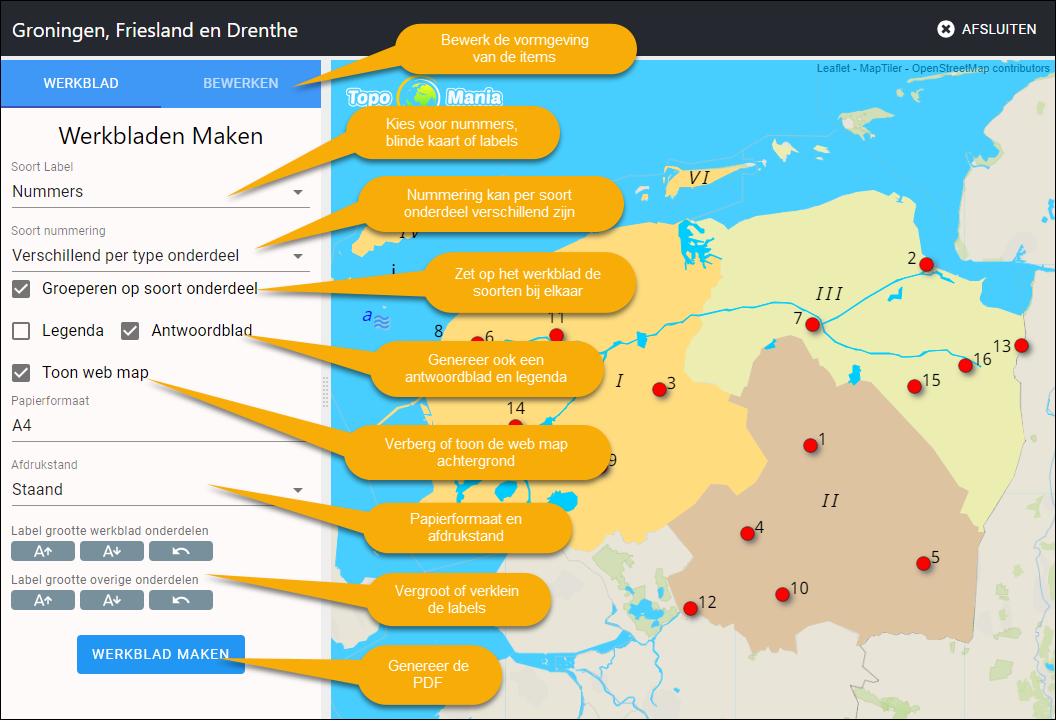
| Beschriftungsmodus | Lege fest, wie die Beschriftungen dargestellt werden sollen: Nummern: Jedes Element erhält eine Nummer |
| Art der Nummerierung | Bestimmt, wie die Nummern generiert werden: Fortlaufend dezimal für alle Elemente oder getrennt nummeriert nach Objekttyp (z. B. Länder, Städte, Gewässer). |
| Nach Objekttyp gruppieren | Wenn du eine Nummerierung nach Typ gewählt hast, kannst du festlegen, ob die Aufgaben gruppiert oder gemischt aufgelistet werden. |
| Legende | Erzeugt bei Nummerierung nach Objekttyp eine übersichtliche Legende mit Aufzählung der Objekttypen auf dem Blatt. |
| Lösungsblatt | Erstellt automatisch ein zusätzliches Lösungsblatt mit den korrekten Antworten für Lehrkräfte oder zur Selbstkontrolle. |
| Papierformat | Wähle das gewünschte Papierformat für die PDF-Erstellung (z. B. A4). |
| Ausrichtung | Wähle, ob das Arbeitsblatt im Hochformat (Portrait) oder Querformat (Landscape) generiert werden soll. |
| Schriftgröße der Labels | Passe die Schriftgröße der Beschriftungen für aktive Übungselemente und Hintergrundelemente individuell an. |
Sobald alle Optionen deinen Wünschen entsprechen, klicke auf die Schaltfläche „Arbeitsblatt erstellen“. Das fertige PDF wird generiert und direkt auf deinen Computer heruntergeladen.
Über die Regler für die Label-Größe kannst du die Lesbarkeit der abgefragten Elemente und der passiven Hintergrundelemente optimal auf den Druck abstimmen.
Möchtest du das Kartenlayout noch weiter anpassen, kannst du im Reiter „BEARBEITEN“ einzelne Elemente gezielt verschieben. Änderungen im Reiter BEARBEITEN sind temporär und gelten nur für das aktuelle Arbeitsblatt. Für dauerhafte Änderungen an der Karte empfiehlt sich die Bearbeitung im regulären Karteneditor.