Créer des cartes
Tes propres cartes sont publiées sur ta page d'accueil ou sur l'une des sous-pages que tu as créées.
Pour créer une nouvelle carte, rends-toi d'abord sur la page où tu souhaites la publier.
Créer une nouvelle carte
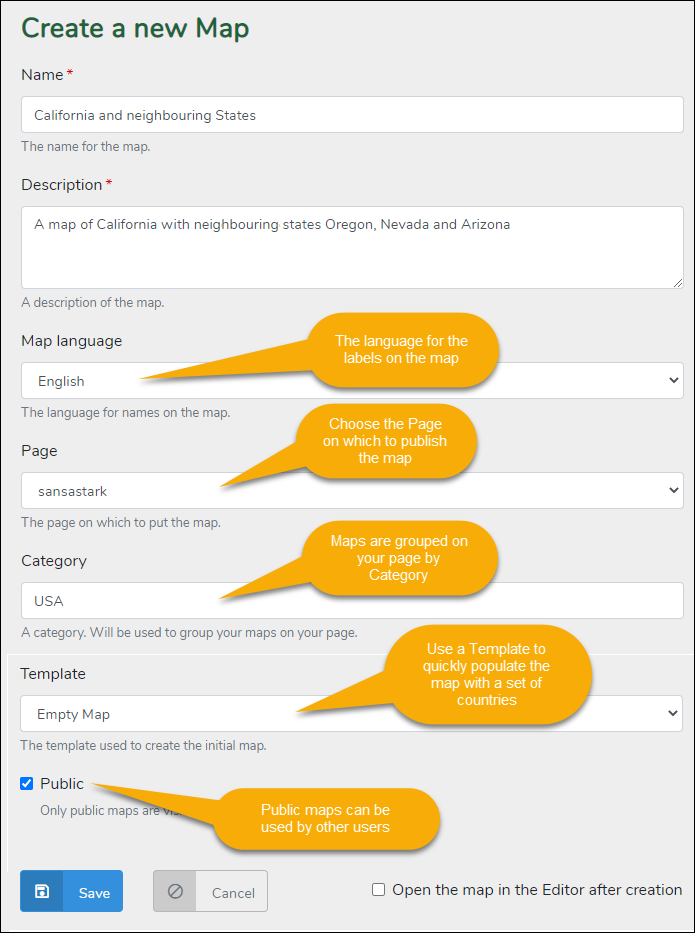
Sur ta page, clique sur le lien Nouvelle carte pour démarrer la création. Renseigne les informations relatives à ta carte :
Nom et description
Le nom et la description sont des champs obligatoires. Les autres paramètres sont facultatifs.
Langue de la carte
La langue de la carte détermine dans quelle langue les noms et étiquettes seront affichés et prononcés lors des exercices.
Catégorie (facultatif)
Les cartes sont regroupées par catégorie sur ta page.
Modèle (facultatif)
Tu peux commencer avec une carte vierge ou choisir parmi plusieurs modèles prédéfinis.
Public
Si ta carte est définie comme publique, tous les autres utilisateurs peuvent la trouver et s'entraîner avec. Toi seul peux en modifier le contenu.
Enregistrer la carte et lancer l'éditeur
Une fois le formulaire complété, clique sur Enregistrer. Ta nouvelle carte est créée et s'affiche sur ta page.
Une carte nouvellement créée dispose d'une image par défaut. Dès que tu l'auras modifiée dans l'éditeur de cartes, une vignette définitive et personnalisée sera générée.
À droite de l'image de la carte sur ta page, plusieurs liens d'action sont proposés. Le lien Modifier te permet d'éditer les informations générales telles que le nom ou la description.
Le lien Éditeur de carte ouvre directement la carte dans l'outil de création visuelle pour y ajouter pays, régions, villes, cours d'eau, etc.
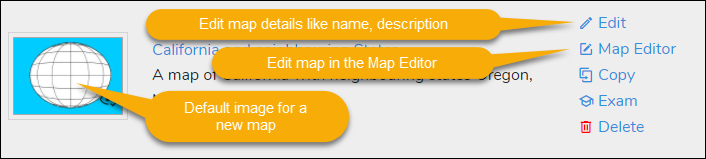
Clique sur le lien Éditeur de carte pour commencer la mise en page.
Personnaliser la carte dans l'éditeur
La carte s'ouvre dans l'éditeur visuel en plein écran.
Si tu as sélectionné un modèle à l'étape précédente, la carte présente déjà les pays correspondants. Sinon, tu disposes d'un planisphère vierge. Les éléments issus d'un modèle sont initialement inactifs : tu sélectionnes ceux que tu souhaites interroger dans l'exercice et tu coches la propriété « Actif » dans le volet des propriétés.
Dans cet exemple, nous allons créer une carte de l'État américain de Californie avec ses États voisins (Nevada, Oregon, Arizona) et leurs capitales respectives.
Structure de l'éditeur
L'éditeur de cartes s'organise en trois zones principales :
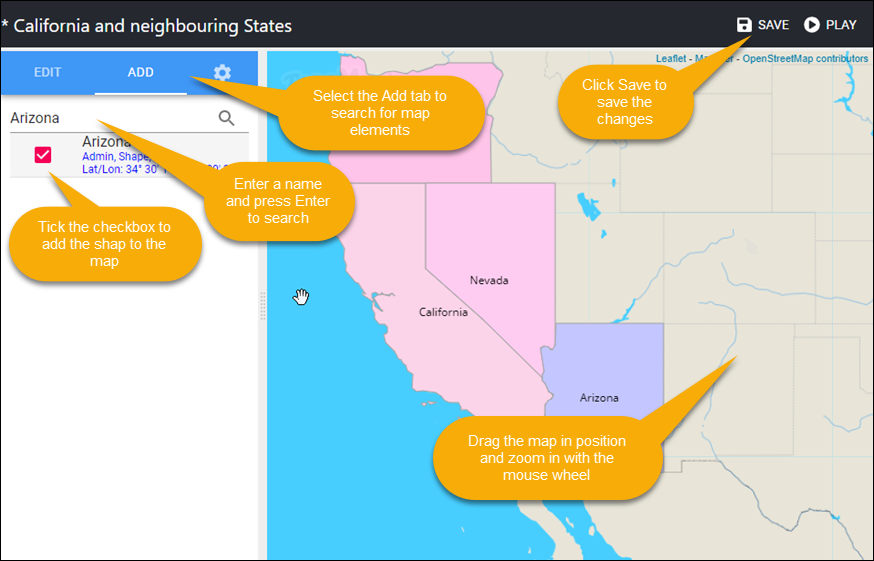
- La barre supérieure comporte le nom de ta carte, le bouton « Enregistrer » et le bouton « Jouer » pour tester instantanément ta carte.
- La barre latérale gauche comprend trois onglets (Modifier, Ajouter, Paramètres) pour intégrer et styliser les éléments cartographiques.
- La zone centrale présente la carte interactive. Tu peux la déplacer par glisser-déposer et zoomer avec la molette de la souris.
Ajouter de nouveaux éléments à la carte
Dans la barre latérale, sélectionne l'onglet Ajouter.
Saisis « Californie » dans le champ de recherche et appuie sur Entrée. La Californie apparaît dans la liste des résultats avec une case à cocher. Coche la case pour insérer la forme géographique sur la carte.
Déplace la carte pour centrer les États-Unis et zoome à l'aide de la molette.
Recherche ensuite les États limitrophes (Oregon, Nevada, Arizona) et ajoute-les successivement en cochant leur case.
Si ta recherche ne renvoie aucun résultatN'oublie pas que la recherche s'effectue dans la langue de carte sélectionnée lors de la création. Vérifie l'orthographe du terme recherché. TopoMania s'aligne sur l'orthographe privilégiée de Wikipédia : tu peux t'y référer en cas de doute. |
Ajoutons maintenant les capitales de ces quatre États : pour la Californie, Sacramento ; pour l'Oregon, Salem ; pour le Nevada, Carson City ; et pour l'Arizona, Phoenix.
Saisis ces noms un par un dans le moteur de recherche et coche la case pour ajouter chaque ville. Elles s'insèrent sous forme de points noirs sur la carte.
Parfois, une recherche donne plusieurs résultats (par exemple pour « Salem »). Consulte les détails (pays, type, coordonnées) pour sélectionner le bon emplacement. Tu peux aussi cocher un élément pour vérifier sa position géographique sur la carte.
Une fois les quatre capitales ajoutées, clique sur le lien Enregistrer dans la barre supérieure.
Modifier les propriétés des éléments
Une fois les points et formes positionnés sur la carte, personnalise leur apparence dans l'onglet Modifier de la barre latérale. Clique sur l'onglet Modifier.
Sélectionne un élément sur la carte ou dans la liste : le panneau des propriétés s'affiche. Pour modifier plusieurs éléments en même temps, maintiens la touche Maj (Shift) enfoncée et sélectionne-les successivement.
Mettons en valeur les étiquettes des États : sélectionne les quatre États en maintenant Maj enfoncée.
Agrandis la taille de police et ajuste l'espacement des caractères pour différencier nettement les noms des États de ceux des villes.
Si des étiquettes se chevauchent, modifie leur disposition : les étiquettes de points peuvent être orientées tout autour du repère, tandis que les étiquettes de zones se déplacent librement avec la souris.
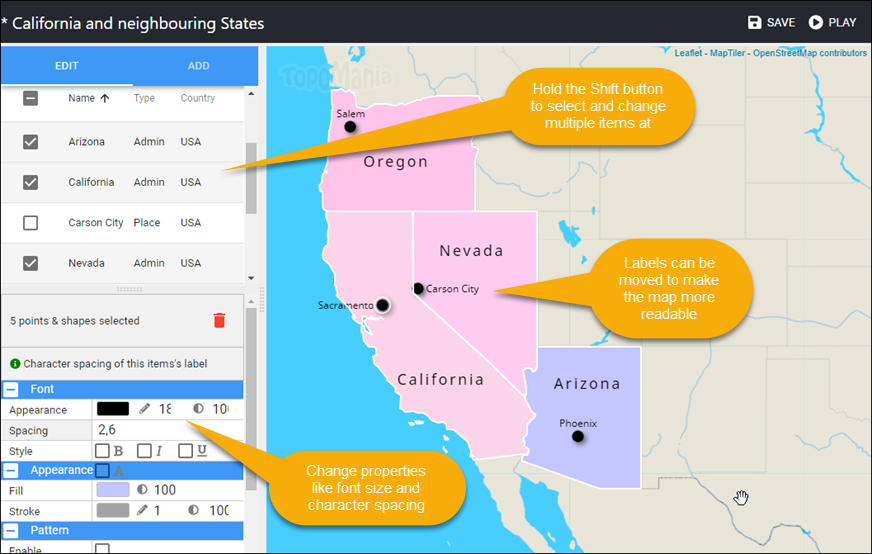
De nombreuses autres propriétés sont modifiables : couleurs, symboles, styles de police et libellés. Certaines s'appliquent aussi bien aux points qu'aux formes géométriques.
Voici le tableau récapitulatif des propriétés disponibles :
| Étiquette (Label) | ||
| Texte | Le texte affiché sur l'étiquette. Modifiable selon tes préférences. | Points et Formes |
| Suffixe | Un mot affiché à côté du nom pendant le jeu pour éviter les confusions entre entités homonymes (par exemple « Ville » ou « City »). | Points et Formes |
| Phonétique | Lors des exercices, les noms peuvent être lus par une voix de synthèse. Si la prononciation automatique est inexacte, indique une graphie phonétique adaptée. | Points et Formes |
| Position | L'orientation de l'étiquette par rapport au point sur la carte. | Points uniquement |
| Police de caractères | ||
| Apparence | Couleur, taille et opacité du texte. | Points et Formes |
| Espacement | Espacement entre les caractères de l'étiquette. | Points et Formes |
| Style | Style typographique : B = Gras, I = Italique, U = Souligné, A = Majuscules. | Points et Formes |
| Apparence | ||
| Symbole | Icône ou marqueur du point. Sa taille peut être agrandie ou réduite. | Points uniquement |
| Remplissage | Couleur et opacité de remplissage d'une forme ou d'un point. | Points et Formes |
| Contour | Couleur, épaisseur et opacité du tracé de contour. | Points et Formes |
| Motif | ||
| Activer | Active ou désactive le remplissage à rayures d'une forme. | Formes uniquement |
| Rayure 1 | Couleur, épaisseur et opacité de la première rayure. | Formes uniquement |
| Rayure 2 | Couleur, épaisseur et opacité de la seconde rayure. | Formes uniquement |
| Rotation | Angle de rotation du motif en degrés. | Formes uniquement |
| Exercice | ||
| Actif | Détermine si l'élément fait partie de l'exercice interactif. Les éléments inactifs restent visibles comme repères cartographiques. | Points et Formes |
Valeurs par défaut des propriétés
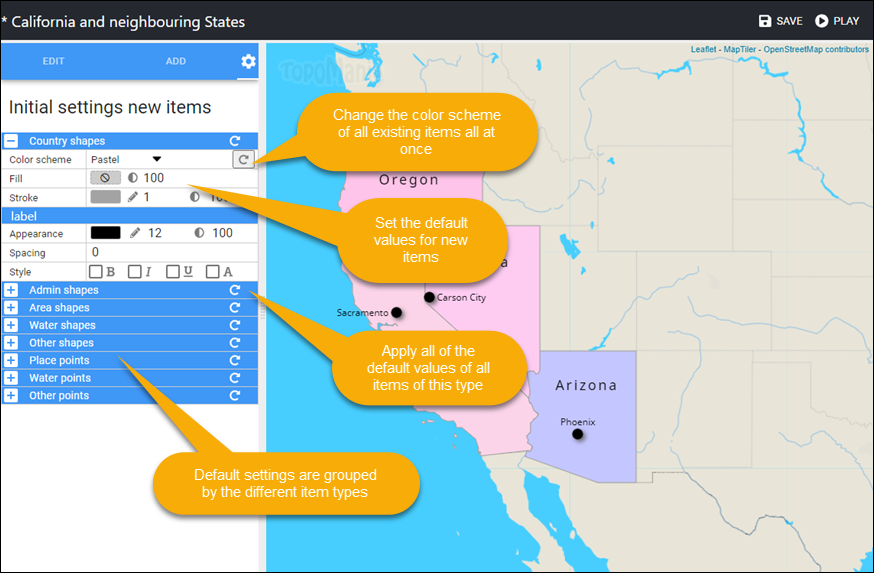
Le troisième onglet de la barre latérale (« Paramètres ») permet de définir les styles par défaut appliqués aux grandes catégories d'éléments (pays, régions, cours d'eau, villes, etc.).
Ces valeurs s'appliquent automatiquement aux nouveaux éléments ajoutés. Tu peux également harmoniser en un clic les éléments déjà présents en cliquant sur l'icône de réinitialisation du groupe correspondant. C'est l'outil idéal pour obtenir une carte lisible et soignée pour tes cours.