Jouer et s'entraîner
Introduction
TopoMania est conçu pour jouer et s'entraîner avec des cartes géographiques. Il peut s'agir de cartes reçues sous forme de devoir scolaire ou de cartes que tu as créées toi-même. Dans ce guide, nous t'expliquons comment trouver des cartes et tirer le meilleur parti des jeux et des exercices.
Trouver une carte
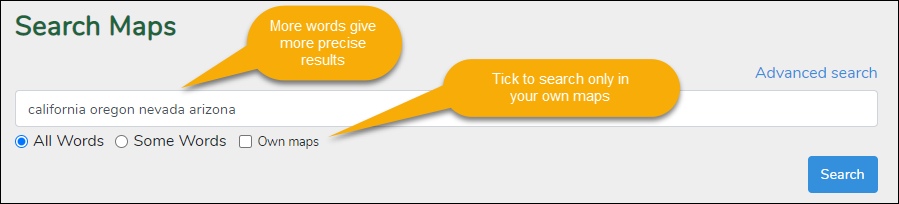
Si tu recherches une carte spécifique, tu peux effectuer une recherche en saisissant quelques pays, villes ou autres éléments qui doivent y figurer. Choisis « Rechercher des cartes » dans le menu Cartes.
Plus tes critères sont précis, plus les résultats de recherche seront pertinents. Tu peux aussi rechercher des cartes contenant un ou plusieurs de tes mots-clés. Tu peux chercher parmi les cartes des autres utilisateurs ou filtrer uniquement sur tes propres cartes.
Recherche avancée
Le formulaire de recherche avancée te permet d'indiquer précisément où doivent figurer tes mots-clés : dans le titre, dans la description ou directement sur la carte. Clique sur le lien Recherche avancée pour ouvrir ce formulaire.
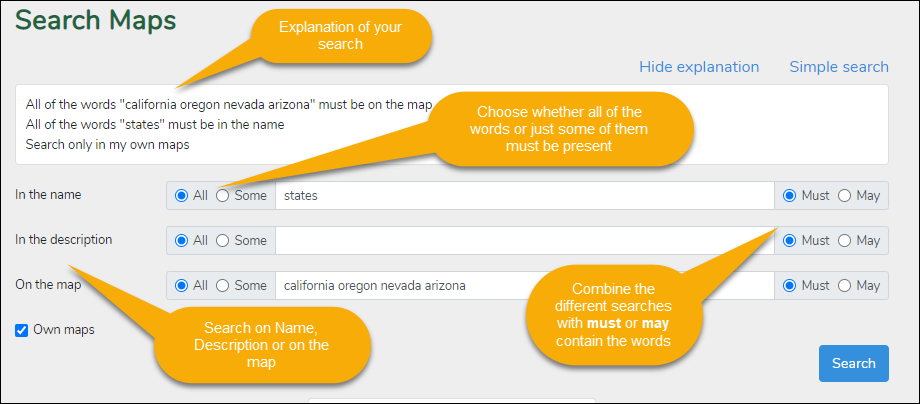
Tu peux cibler des mots présents dans le nom, la description ou sur la carte elle-même. Tu peux aussi choisir si tous les mots doivent être trouvés ou seulement certains d'entre eux.
Le lien « Explication » détaille le fonctionnement de ta recherche.
La fiche descriptive d'une carte
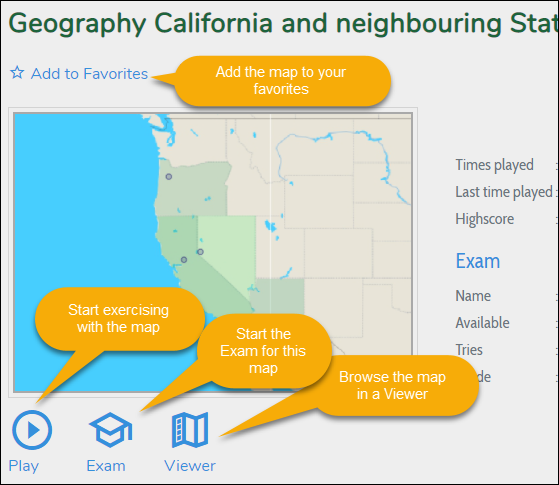
Après avoir trouvé une carte, tu peux commencer à t'entraîner. Clique sur la carte pour accéder à sa page d'informations. Cette page propose des liens vers différentes activités, notamment les exercices d'entraînement.
Tu peux également y explorer la carte en toute tranquillité dans une visionneuse sans mode d'exercice. Si tu souhaites réutiliser souvent cette carte, ajoute-la à tes favoris : elle apparaîtra directement sur ton tableau de bord sur la page d'accueil de TopoMania.
Les exercices
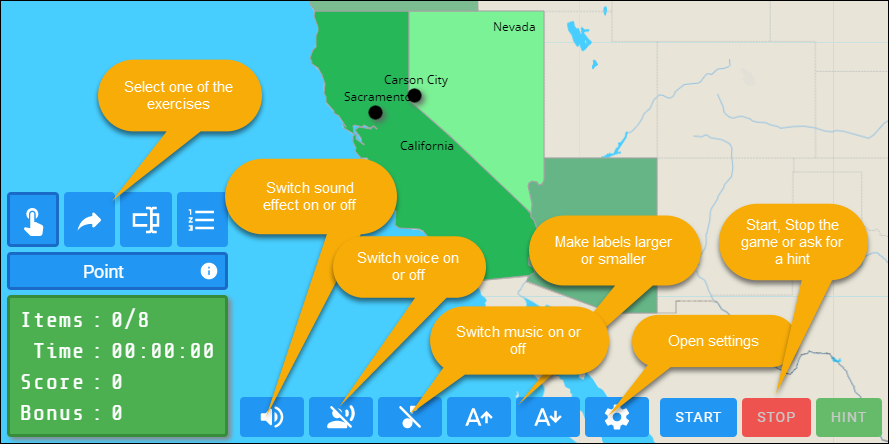
Clique sur le bouton « Jouer » pour démarrer le programme d'exercices. La carte s'ouvre dans le lecteur TopoMania. Quatre types d'exercices sont proposés, et d'autres viendront enrichir la plateforme prochainement.
Ces quatre exercices sont : Pointer, Glisser, Nommer et le Choix multiple.
Dans chacun des exercices, tu peux demander des indices. Si tu es connecté avec ton compte, tu cumules des points et tu peux inscrire ton nom au tableau des records (highscores).
Sélectionne un exercice dans le menu et clique sur le bouton « Démarrer » pour commencer. Si tu as besoin d'aide en cours de jeu, appuie sur le bouton Indice. Tu peux interrompre la partie à tout moment en cliquant sur Stop.
Les différents exercices
Pointer
L'exercice de pointage affiche le nom d'un élément géographique et tu dois désigner son emplacement exact sur la carte. Plus vite tu réponds, plus tu gagnes de points bonus. Lorsque tu demandes un indice, le programme met en évidence trois propositions, dont une seule est correcte. Un deuxième indice réduit le choix à deux options. Au troisième indice, le programme te montre directement le bon élément sur la carte.
Glisser
Dans l'exercice de glisser, les éléments de la carte apparaissent un par un dans le coin supérieur gauche. Tu dois les faire glisser vers le bon emplacement sur la carte. Le bouton d'indice te donne des suggestions d'emplacements. À chaque demande, le nombre d'options diminue jusqu'à t'indiquer la zone précise où déposer l'élément.
Nommer
L'exercice des noms met en surbrillance un élément sur la carte et tu dois en saisir le nom exact. Si tu as un doute, clique sur le bouton d'indice pour afficher une lettre du mot. Tu peux configurer le nombre d'indices autorisés dans les paramètres.
Choix multiple
Cet exercice montre un élément sur la carte et propose entre 2 et 5 options au choix. En demandant un indice, le programme élimine une mauvaise réponse. Le nombre de choix possibles est réglable dans les paramètres.
Paramètres
Clique sur le bouton Paramètres dans le menu pour ouvrir la fenêtre de configuration. Tu peux y modifier les options suivantes :
Général | |
| Effets sonores | Active ou désactive les effets audio durant l'exercice |
| Lecture vocale des noms | Active la synthèse vocale pour entendre le nom des questions posées. Désactive pour couper la voix |
| Musique de jeu | Active ou désactive la musique de fond pendant l'entraînement |
| Animation de record | Lors d'un nouveau record, une animation musicale se déclenche. Tu peux la désactiver si souhaité |
Exercice des noms | |
| Vérifier les majuscules | Détermine si le programme contrôle le respect strict des majuscules lors de la saisie des noms |
| Vérifier les caractères spéciaux | Active le contrôle strict des accents et caractères spéciaux. Désactive pour tolérer les caractères simples |
| Nombre d'indices | Définit le nombre d'indices disponibles pendant l'exercice des noms (0 à 5) |
Exercice à choix multiple | |
| Numéroter les options | Affiche des numéros devant les réponses à choix multiple. Idéal pour jouer à plusieurs ou en classe |
| Nombre d'options | Définit le nombre de réponses proposées parmi lesquelles choisir (2 à 5) |