Créer des feuilles d'exercices
Grâce au générateur de feuilles d'exercices, transforme n'importe quelle carte en feuille d'activités au format PDF pour t'entraîner sur papier en classe ou à la maison.
Le document est généré sous forme de fichier PDF prêt à imprimer. Voici une présentation des nombreuses options et réglages disponibles.
Tu lances l'outil depuis la fiche descriptive d'une carte en cliquant sur l'icône Feuille d'exercices.
La carte s'ouvre dans le générateur de documents.
La zone imprimée correspond fidèlement à la vue affichée à l'écran. Ajuste le cadrage et le niveau de zoom à l'aide de la molette et en déplaçant la carte avec la souris.
Tu disposes de multiples options de mise en page :
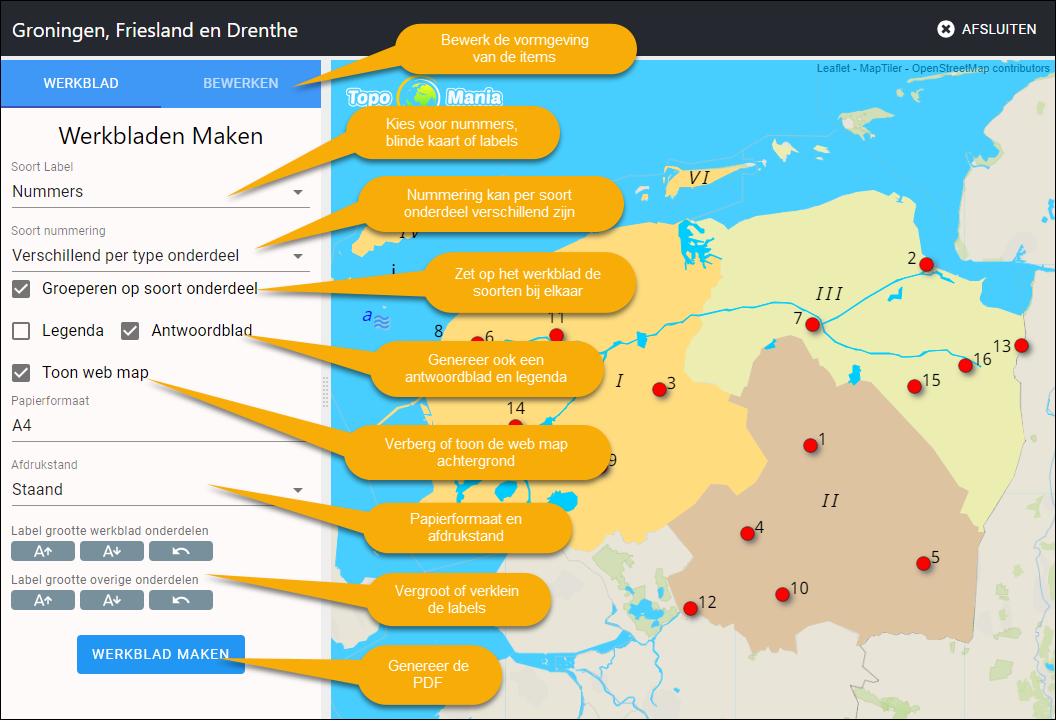
| Mode d'étiquette | Définit la façon dont les éléments sont repérés sur la carte : Numéros : Chaque élément reçoit un numéro |
| Type de numérotation | Choisis le mode de numérotation : continu pour l'ensemble des éléments ou distinct par catégorie d'éléments (pays, villes, fleuves, etc.). |
| Grouper par catégorie | Permet de regrouper les éléments par catégorie dans la liste de questions ou de les mélanger. |
| Légende | Génère une légende explicative détaillant les différentes catégories d'éléments présents sur la carte. |
| Feuille de réponses | Génère une page de corrigé reprenant toutes les réponses complétées pour l'enseignant ou l'autocorrection. |
| Format de papier | Sélectionne le format de feuille souhaité pour le PDF (A4, etc.). |
| Orientation | Choisis entre l'orientation Portrait (vertical) ou Paysage (horizontal). |
| Taille des étiquettes | Ajuste la taille de police des étiquettes pour les éléments interrogés et les éléments de repère en arrière-plan. |
Une fois les réglages effectués, clique sur « Créer la feuille d'exercices ». Le document PDF est généré instantanément et téléchargé sur ton ordinateur.
Les curseurs de taille d'étiquette permettent d'optimiser la lisibilité des éléments actifs et des repères passifs pour une impression parfaite.
Pour peaufiner l'aspect visuel, l'onglet MODIFIER permet de repositionner manuellement des étiquettes. Les ajustements réalisés dans cet onglet sont temporaires et spécifiques au document généré. Pour modifier durablement une carte, utilise l'éditeur de cartes complet.